FAQ Potree
Potree
POTREE est une application Open Source qui permet d’exploiter
et de visualiser des nuages de points 3D, ainsi que des objets maillés et
vectoriels. Potree se distingue par un affichage preformant, quelle que soit la
taille du nuage de point.
Les interactions (navigation, dessin, etc.) et comportements varient en fonction
du navigateur choisi. Les informations contenues dans cette FAQ s’adressent aux
usagers de Firefox (recommandé par Orbis360 pour l’utilisation
de Potree).
Menus
Lors de l’ouverture du menu outils les sous-menus suivants deviennent visibles :
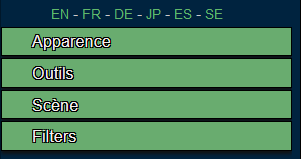
- Apparence: Outils pour changement global de l’apparence des données
- Outils : Mesurer et naviguer dans les données
- Scène : Affichage de l’arborescence des couches et leur propriétés
- Filtres: Fonctions pour changement d’affichage par couche activée
A l’ouverture d’une publication des menues et vues suivantes sont visibles :
- Vue 3D: Fenêtre pour la navigation libre en 3D dans les données
- Menu des outils : peut être ouvert/ferme avec bouton.
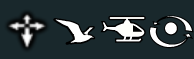
- Vue 2D : peut être ouvert/fermé avec bouton

- Menu bas: peut être ouvert/fermé avec bouton

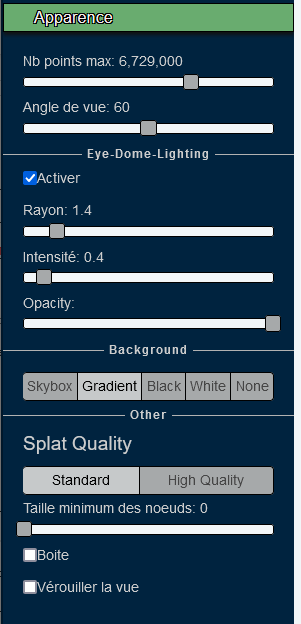
Le menu Apparence .permet de choisir le nombre maximal de points visibles, la
taille minimale des points, l’ombrage ainsi que la couleur de fond. Les autres
paramètres de représentation des nuages de points s’affichent lorsque le nuage
est sélectionné dans l’arborescence du menu Scène.
Le menu Outils contient les outils suivants :
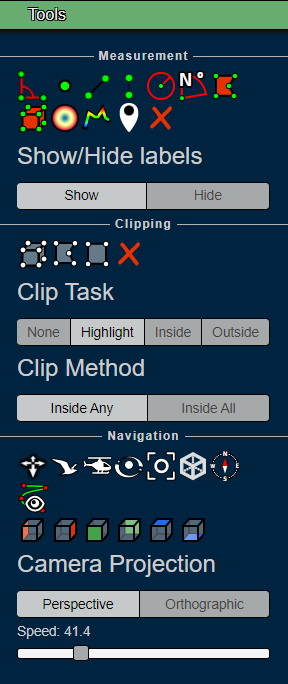
- Mesure d’un angle
- Mesure des coordonnées d’un point
- Mesure d’une distance
- Mesure d’une différence d’altitude (dénivelée)
- Mesure du rayon d’un cercle
- Mesure d’un gisement
- Mesure d’une surface
- Mesure d’un volume
- Dessin d’un profil
- Ajout d’une annotation
- Découpe d’un nuage de points
- Choix d’une méthode de navigation 3d
- Choix d’un point de vue défini
- Création d’une animation
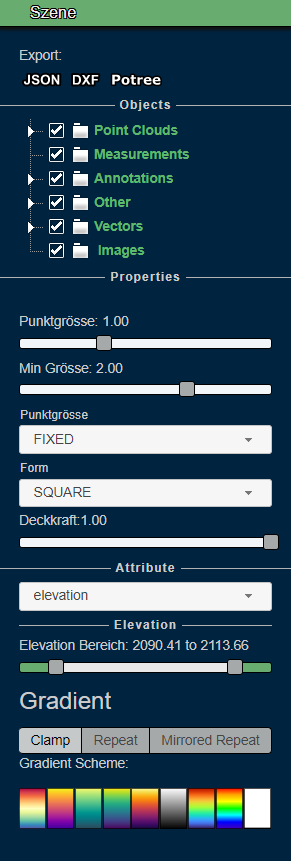
Le menu Scène regroupe tous les objets contenus dans le projet sous forme
d’arborescence .
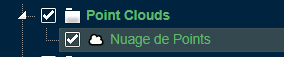 Un clic sur un objet permet d’afficher ses propriétés. Chaque
objet peut être affiché ou masqué dans la vue, indépendamment des autres.
Un clic sur un objet permet d’afficher ses propriétés. Chaque
objet peut être affiché ou masqué dans la vue, indépendamment des autres.
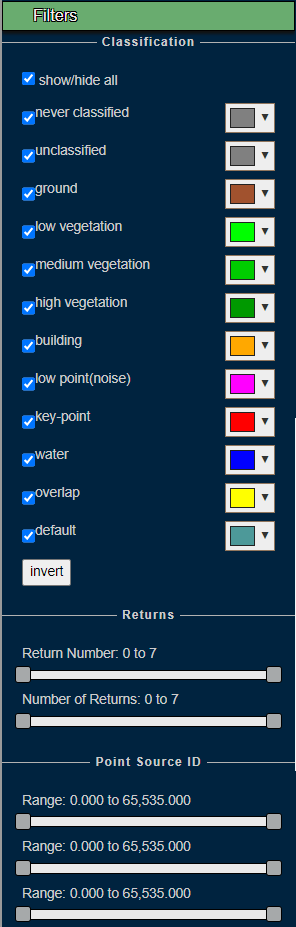
Ce menu permet d’afficher ou de masquer des points du nuage selon certains
critères, notamment en fonction de leur classe, leur distance ou encore leur
temps GPS.
Mesures
L’outil mesure d’un point (point measurement), localisé dans le menu Outils /
Mesures  permet d’obtenir les coordonnées 3d d’un
point du nuage par simple clic. Le point cliqué et ses coordonnées s’affichent à
l’écran. En plus de ses coordonnées 3d, les autres informations liées au point
s’affichent également dans les propriétés du point en le sélectionnant dans
l’arborescence (menu « scène »).
permet d’obtenir les coordonnées 3d d’un
point du nuage par simple clic. Le point cliqué et ses coordonnées s’affichent à
l’écran. En plus de ses coordonnées 3d, les autres informations liées au point
s’affichent également dans les propriétés du point en le sélectionnant dans
l’arborescence (menu « scène »).
permet d’obtenir les coordonnées 3d d’un
point du nuage par simple clic. Le point cliqué et ses coordonnées s’affichent à
l’écran. En plus de ses coordonnées 3d, les autres informations liées au point
s’affichent également dans les propriétés du point en le sélectionnant dans
l’arborescence (menu « scène »).
L’outil « mesure de distance » localisé dans le menu Outils / Mesures permet
de dessiner des lignes et mesurer des distances en cliquant sur le nuage de
points.  Le clic droit termine la mesure. Les
nœuds de la ligne dessinée peuvent être déplacés avec la souris en laissant le
clic gauche enfoncé et bougeant la souris. Les valeurs mesurées ainsi que les
coordonnées des nœuds sont visibles dans les propriétés de la ligne qui
s’affichent lorsque l’élément est sélectionné dans l’arborescence du menu «
scène ».
Le clic droit termine la mesure. Les
nœuds de la ligne dessinée peuvent être déplacés avec la souris en laissant le
clic gauche enfoncé et bougeant la souris. Les valeurs mesurées ainsi que les
coordonnées des nœuds sont visibles dans les propriétés de la ligne qui
s’affichent lorsque l’élément est sélectionné dans l’arborescence du menu «
scène ».

Le clic droit termine la mesure. Les
nœuds de la ligne dessinée peuvent être déplacés avec la souris en laissant le
clic gauche enfoncé et bougeant la souris. Les valeurs mesurées ainsi que les
coordonnées des nœuds sont visibles dans les propriétés de la ligne qui
s’affichent lorsque l’élément est sélectionné dans l’arborescence du menu «
scène ».
Le bouton  localisé dans le menu « Outils /
Mesures », sert à dessiner une surface en cliquant des points dans le nuage. Le
clic-droit termine la mesure. La surface est déterminée en 2D, telle qu’elle
apparaît en vue plan. Les nœuds du polygone dessiné peuvent être déplacés avec
la souris en laissant le clic gauche enfoncé et bougeant la souris. Les valeurs
mesurées ainsi que les coordonnées des nœuds sont visibles dans les propriétés
de la surface qui s’affichent lorsque l’élément est sélectionné dans
l’arborescence du menu « scène ».
localisé dans le menu « Outils /
Mesures », sert à dessiner une surface en cliquant des points dans le nuage. Le
clic-droit termine la mesure. La surface est déterminée en 2D, telle qu’elle
apparaît en vue plan. Les nœuds du polygone dessiné peuvent être déplacés avec
la souris en laissant le clic gauche enfoncé et bougeant la souris. Les valeurs
mesurées ainsi que les coordonnées des nœuds sont visibles dans les propriétés
de la surface qui s’affichent lorsque l’élément est sélectionné dans
l’arborescence du menu « scène ».
localisé dans le menu « Outils /
Mesures », sert à dessiner une surface en cliquant des points dans le nuage. Le
clic-droit termine la mesure. La surface est déterminée en 2D, telle qu’elle
apparaît en vue plan. Les nœuds du polygone dessiné peuvent être déplacés avec
la souris en laissant le clic gauche enfoncé et bougeant la souris. Les valeurs
mesurées ainsi que les coordonnées des nœuds sont visibles dans les propriétés
de la surface qui s’affichent lorsque l’élément est sélectionné dans
l’arborescence du menu « scène ».
A partir du menu « scène » les objets dessinés peuvent être exportés au format
JSON ou dxf.  Le fichier dxf contiendra, en 3d, toutes les
lignes et surfaces dessinées qui sont présentes dans la page web au moment de
l’export.
Le fichier dxf contiendra, en 3d, toutes les
lignes et surfaces dessinées qui sont présentes dans la page web au moment de
l’export.
Le fichier dxf contiendra, en 3d, toutes les
lignes et surfaces dessinées qui sont présentes dans la page web au moment de
l’export.
Profils
Le dessin d’un profil se fait en sélectionnant l’outil  localisé dans le menu « Outils / Mesures ». Le clic gauche permet de cliquer les
points de passage du profil. Le clic droit termine le dessin. Les nœuds de la
ligne dessinée peuvent être déplacés avec la souris en laissant le clic gauche
enfoncé et bougeant la souris. Les coordonnées des nœuds sont visibles dans les
propriétés du profil qui s’affichent lorsque l’élément est sélectionné dans
l’arborescence du menu « scène ». La largeur du profil peut être choisie.
Pour faire apparaître la fenêtre de dessin du profil, cliquer sur « show 2d
profile ».
localisé dans le menu « Outils / Mesures ». Le clic gauche permet de cliquer les
points de passage du profil. Le clic droit termine le dessin. Les nœuds de la
ligne dessinée peuvent être déplacés avec la souris en laissant le clic gauche
enfoncé et bougeant la souris. Les coordonnées des nœuds sont visibles dans les
propriétés du profil qui s’affichent lorsque l’élément est sélectionné dans
l’arborescence du menu « scène ». La largeur du profil peut être choisie.
Pour faire apparaître la fenêtre de dessin du profil, cliquer sur « show 2d
profile ».
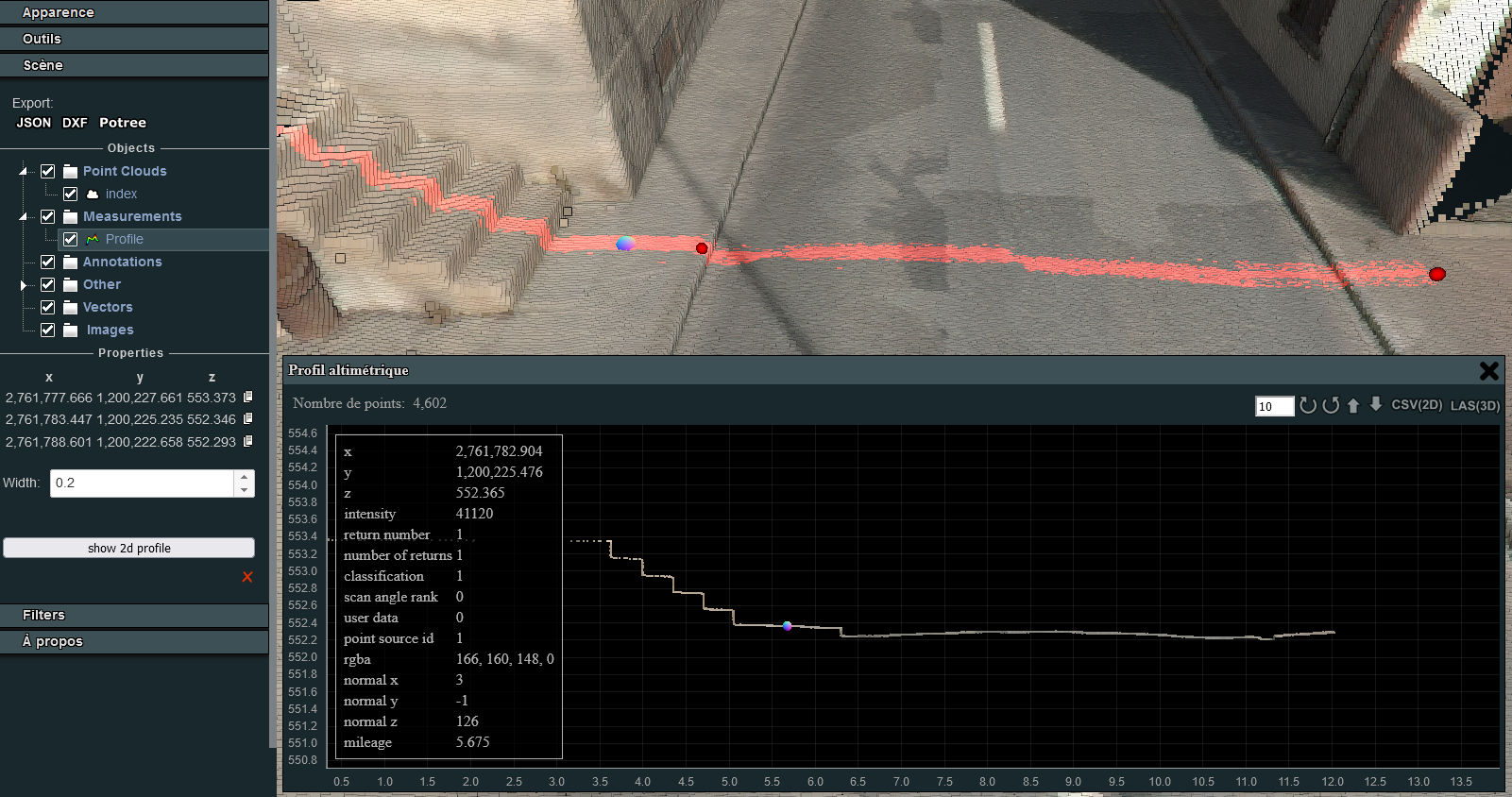 Le dessin est dynamique. Au survol de la
souris dans la fenêtre de dessin du profil, la position s’affiche dans la vue 3d
et les informations liées aux points évoluent.
Le dessin est dynamique. Au survol de la
souris dans la fenêtre de dessin du profil, la position s’affiche dans la vue 3d
et les informations liées aux points évoluent.
localisé dans le menu « Outils / Mesures ». Le clic gauche permet de cliquer les
points de passage du profil. Le clic droit termine le dessin. Les nœuds de la
ligne dessinée peuvent être déplacés avec la souris en laissant le clic gauche
enfoncé et bougeant la souris. Les coordonnées des nœuds sont visibles dans les
propriétés du profil qui s’affichent lorsque l’élément est sélectionné dans
l’arborescence du menu « scène ». La largeur du profil peut être choisie.
Pour faire apparaître la fenêtre de dessin du profil, cliquer sur « show 2d
profile ».
Les points présents dans l’emprise du profil peuvent facilement être exportés
sous forme de liste en cliquant sur CSV(2D) ou de nuage de points en cliquant
sur LAS(3D). Ces deux boutons se trouvent en haut à droite de la fenêtre du
profil.
Annotation et Animation
L’outil annotation  est situé dans le menu « Outils/Measurement ». Il permet de
placer des bulles d’information en cliquant sur le nuage de points. Pour éditer
le titre de la bulle et son contenu, aller dans le menu « scène », cliquer sur
l’annotation voulue dans l’arborescence afin d’afficher ses propriétés. Les
informations (titre et description) sont alors éditables dans le sous-menu
propriétés.
est situé dans le menu « Outils/Measurement ». Il permet de
placer des bulles d’information en cliquant sur le nuage de points. Pour éditer
le titre de la bulle et son contenu, aller dans le menu « scène », cliquer sur
l’annotation voulue dans l’arborescence afin d’afficher ses propriétés. Les
informations (titre et description) sont alors éditables dans le sous-menu
propriétés.
est situé dans le menu « Outils/Measurement ». Il permet de
placer des bulles d’information en cliquant sur le nuage de points. Pour éditer
le titre de la bulle et son contenu, aller dans le menu « scène », cliquer sur
l’annotation voulue dans l’arborescence afin d’afficher ses propriétés. Les
informations (titre et description) sont alors éditables dans le sous-menu
propriétés.
L’outil CAMERA ANIMATION, présent dans le menu « Tools / Navigation », crée une
trajectoire d’animation caméra selon le chemin qui apparaît en vert. 5 points
sont créés par défaut et peuvent être édités. Pour modifier les points de
passage (points de vue intermédiaires) de la trajectoire, aller dans le menu «
scène » et cliquer sur l’animation dans l’arborescence. Les points de passage
existants apparaissent dans les propriétés  .
En cliquant sur le symbole
.
En cliquant sur le symbole  vous vous déplacez dans le point de
vue du point de passage en question. Pour éditer ce point de vue, déplacez-vous
dans la vue et cliquez sur le symbole
vous vous déplacez dans le point de
vue du point de passage en question. Pour éditer ce point de vue, déplacez-vous
dans la vue et cliquez sur le symbole  . La trajectoire verte a
été modifiée en tenant compte de ce nouveau point. Avec les boutons « insert
control point », des points de passage peuvent être ajoutés. La durée de
l’animation peut également est définie.
. La trajectoire verte a
été modifiée en tenant compte de ce nouveau point. Avec les boutons « insert
control point », des points de passage peuvent être ajoutés. La durée de
l’animation peut également est définie.
.
En cliquant sur le symbole vous vous déplacez dans le point de
vue du point de passage en question. Pour éditer ce point de vue, déplacez-vous
dans la vue et cliquez sur le symbole . La trajectoire verte a
été modifiée en tenant compte de ce nouveau point. Avec les boutons « insert
control point », des points de passage peuvent être ajoutés. La durée de
l’animation peut également est définie.